在学校学过,然后就没有然后了。。。
本篇大多内容来自菜鸟教程
html
内容不多,看着菜鸟教程入门的写了一个超级无敌大浆糊页面
不过hexo居然丧心病狂地把我这个页面也给渲染了。。。查到的解决办法
CSS
CSS 指层叠样式表 (Cascading Style Sheets)
CSS 规则由两个主要的部分构成:选择器,以及一条或多条声明:
选择器通常是您需要改变样式的 HTML 元素。每条声明由一个属性和一个值组成。
例:p {color:red;text-align:center;}
CSS注释:
/*这是个注释*/
id 和 class 选择器
id 选择器可以为标有特定 id 的 HTML 元素指定特定的样式。
#para1
{
    text-align:center;
    color:red;
}
class 选择器在HTML中以class属性表示, 在 CSS 中,类选择器以一个点”.”号显示:
/*所有拥有 center 类的 HTML 元素均为居中*/
.center {text-align:center;}
/*所有的 p 元素使用 class="center" 让该元素的文本居中*/
p.center {text-align:center;}
类名的第一个字符不能使用数字!
如何插入样式表
插入样式表的方法有三种:
- 外部样式表(External style sheet)
- 内部样式表(Internal style sheet)
- 内联样式(Inline style)
外部样式表
当样式需要应用于很多页面时,外部样式表将是理想的选择。在使用外部样式表的情况下,可以通过改变一个文件来改变整个站点的外观。每个页面使用 link 标签链接到样式表。 link 标签在(文档的)头部:
<head>
<link rel="stylesheet" type="text/css" href="mystyle.css">
</head>
外部样式表可以在任何文本编辑器中进行编辑。文件不能包含任何的 html 标签。样式表应该以 .css 扩展名进行保存。下面是一个样式表文件的例子:
hr {color:sienna;}
p {margin-left:20px;}
body {background-image:url("/images/back40.gif");}
内部样式表
当单个文档需要特殊的样式时,就应该使用内部样式表。你可以使用 style 标签在文档头部定义内部样式表
<head>
    <style>
        hr {color:sienna;}
        p {margin-left:20px;}
        body {background-image:url("images/back40.gif");}
        table,th,td{}/*逗号:多个标签*/
        tr.alt td{}/*空格:class为alt的tr下层的td*/
    </style>
</head>
内联样式
请慎用这种方法
要使用内联样式,你需要在相关的标签内使用样式(style)属性。Style 属性可以包含任何 CSS 属性。本例展示如何改变段落的颜色和左外边距:
<p style="color:sienna;margin-left:20px">这是一个段落。</p>这是一个段落。
多重样式优先级
样式表允许以多种方式规定样式信息。样式可以规定在单个的 HTML 元素中,在 HTML 页的头元素中,或在一个外部的 CSS 文件中。甚至可以在同一个 HTML 文档内部引用多个外部样式表。一般情况下,优先级如下:
内联样式)Inline style > (内部样式)Internal style sheet >(外部样式)External style sheet > 浏览器默认样式
注意:*如果外部样式放在内部样式的后面,则外部样式将覆盖内部样式。*
CSS backgrounds(背景)
- background-color
- background-image
- background-repeat
- background-attachment
- background-position
- background
background-color 背景颜色
red;
#00ff00;
rgb(255,0,0);
background-image 背景图片
body {background-image:url('1.jpg');}
background-repeat 背景图片重复平铺
默认情况下,背景图像进行平铺重复显示,以覆盖整个元素实体。一些图像如果在水平方向与垂直方向平铺,这样看起来很不协调,
background-repeat:repeat-x;
这样就让其只在水平方向平铺
background-attachment 背景图片定位
body
{
background-image:url('img_tree.png');
background-repeat:no-repeat;
background-position:right top;
}
这样就实现了图片不重复,且放在右上角
background-position 背景随页面滚动
background-attachment属性设置背景图像是否固定或者随着页面的其余部分滚动。
background 简写属性
body {background:#ffffff url('img_tree.png') no-repeat right top;}
顺序为上面介绍的顺序,无需全部使用,可以按照页面的实际需要使用.
CSS text(文本)
- color
- text-align
- text-decoration
- text-transform
- text-indent
- letter-spacing
- line-height
- word-spacing
- text-shadow
color 文本颜色
<span style="color:red;">这是红字</span>
这是红字
text-align 文本的对齐方式
<p style="text-align:center;">我在中间</p>
我在中间
text-decoration 文本上的线
<p style="text-decoration:overline;">上面的线</p>
<p style="text-decoration:line-through;">删除线</p>
<p style="text-decoration:underline;">底下的线</p>
<p style="text-decoration:underline overline dotted blue;">蓝色上下虚线</p>
<p style="text-decoration:underline wavy red;">红色波浪形下划线</p>
<a href="https://ep4l.com" style="text-decoration:none;" >超链接去线</a>text-transform 大小写转换
可以转变文本的大小写
<p style="text-transform:uppercase;">This is some text.</p>
<p style="text-transform:lowercase;">This is some text.</p>
<p style="text-transform:capitalize;">This is some text.</p>
This is some text.
This is some text.
This is some text.
text-indent 首行缩进
文本缩进属性是用来指定文本的第一行的缩进。
<p style="text-indent:50px;">balabala</p>
车位费幕后成为覅海外仓粉煤灰IC我没法hi欧吃完饭后IC我为此欧辰我IEhi从未hi出没无常我覅欧美汇慈文传媒是服务器从IC我粗黑触怒万能充我拿出WiFi从未in哦
其他属性
letter-spacing 字符之间的空间:
<p style="letter-spacing:2px;">This is some text.</p>
<p style="letter-spacing:-3px;">This is some text.</p>
This is some text.
This is some text.
line-height 行与行之间的空间:
<p style="line-height:70%;">
    This is some text.<br>
    This is some text.<br>
</p>
<p style="line-height:200%;">
    This is some text.<br>
    This is some text.<br>
</p>
This is some text.
This is some text.
This is some text.
This is some text.
word-spacing 单词之间的空间:
<p style="word-spacing:30px;">
    This is some text. This is some text.
</p>
This is some text. This is some text.
text-shadow 文本阴影:
<p style="color:white;text-shadow:2px 2px 4px #000000;">
    This is some text. This is some text.
</p>
This is some text. This is some text.
<p style="text-shadow:2px 2px blue;">This is some text.</p>This is some text.
CSS fonts(字体)
- font-family
- font-style
- font-size
- font-weight
- font-variant
- font
CSS字体属性定义字体,加粗,大小,文字样式。
font-family 字体
font-family 属性设置文本的字体系列。
font-family 属性应该设置几个字体名称作为一种”后备”机制,如果浏览器不支持第一种字体,他将尝试下一种字体。
p{font-family:"Times New Roman", Times, serif;}
font-style 字体样式
<p style="font-style:normal;">这是一个段落,正常。</p>
<p style="font-style:italic;">这是一个段落,斜体。</p>
<p style="font-style:oblique;">这是一个段落,斜体。</p>
这是一个段落,正常。
这是一个段落,斜体。
这是一个段落,斜体。
font-size 字体大小
能否管理文字的大小,在网页设计中是非常重要的。但是,你不能通过调整字体大小使段落看上去像标题,或者使标题看上去像段落。
请务必使用正确的HTML标签,就h1 - h6表示标题和p表示段落:
字体大小的值可以是绝对或相对的大小。
如果你不指定一个字体的大小,默认大小和普通文本段落一样,是16像素(16px=1em)。
用em来设置字体大小
1em和当前字体大小相等。在浏览器中默认的文字大小是16px。
<p style="font-size:2.5em;">This is some text.</p> /* 40px/16=2.5em */
<p style="font-size:0.875em;">This is some text.</p> /* 14px/16=0.875em */
This is some text.
This is some text.
使用百分比和EM组合
在所有浏览器的解决方案中,设置 body元素的默认字体大小的是百分比:
body {font-size:100%;}
在所有浏览器中,可以显示相同的文本大小,并允许所有浏览器缩放文本的大小。
其他属性
- font-weight: bold; 设置粗体
- font-variant: small-caps; 设置小号的大写
- font: italic bold 12px/30px Georgia,serif; 简写
CSS 链接状态选择器
链接的样式,可以用任何CSS属性(如颜色,字体,背景等)。
特别的链接,可以有不同的样式,这取决于他们是什么状态。
这四个链接状态是:
- a:link - 正常,未访问过的链接
- a:visited - 用户已访问过的链接
- a:hover - 当用户鼠标放在链接上时
- a:active - 链接被点击的那一刻
当设置为若干链路状态的样式,也有一些顺序规则:
- a:hover 必须跟在 a:link 和 a:visited后面
- a:active 必须跟在 a:hover后面
这些状态写入内联样式好像需要js
CSS 列表项标记
- list-style-type
用来设置列表项标记
<ul style="list-style-type:circle;">
  <li>这是</li>
  <li>圈圈</li>
</ul>
<ul style="list-style-type:square;">
  <li>这是</li>
  <li>方块</li>
</ul>
<ol style="list-style-type:upper-roman;">
  <li>这是</li>
  <li>大写罗马字母</li>
</ol>
<ol style="list-style-type:lower-alpha;">
  <li>这是</li>
  <li>小写字母</li>
</ol>
<ul style="list-style-image:url('https://cdn.jsdelivr.net/gh/neverland7/Ep4l.com/public/images/favicon-16x16.png');">
    <li>这是</li>
    <li>图片</li>
</ul>- 这是
- 圈圈
- 这是
- 方块
- 这是
- 大写罗马字母
- 这是
- 小写字母
- 这是
- 图片
CSS table(表格)
- border
- border-collapse
- border-spacing
- text-align / vertical-align
- padding
- background-color / color
border 表格边框
对table/th/td使用
border: 1px solid black;
border-collapse 折叠边框
对table使用
设置表格的边框是否被折叠成一个单一的边框或隔开
border-collapse:collapse;
border-spacing 边框间距(仅用于”边框分离”模式)
对table使用
border-collapse:separate;
border-spacing:10px 50px;
表格文字对齐
text-align:right;去
vertical-align:bottom;
padding 填充属性
对table/th/td使用,可以写4个值
padding:15px;
表格颜色
对table/th/td使用
background-color:green;
color:white;
CSS 盒子模型
所有HTML元素可以看作盒子。
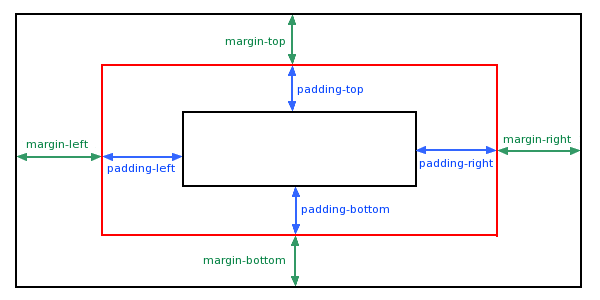
CSS盒模型本质上是一个盒子,封装周围的HTML元素,它包括:边距,边框,填充,和实际内容。
盒模型允许我们在其它元素和周围元素边框之间的空间放置元素。
下面的图片说明了盒子模型(Box Model):
- Margin(外边距) - 清除边框外的区域,外边距是透明的。
- Border(边框) - 围绕在内边距和内容外的边框。
- Padding(内边距) - 清除内容周围的区域,内边距是透明的。
- Content(内容) - 盒子的内容,显示文本和图像。

元素的宽度和高度
重要: 当您指定一个 CSS 元素的宽度和高度属性时,你只是设置内容区域的宽度和高度。要知道,完整大小的元素,你还必须添加内边距,边框和边距。
CSS Border(边框)
CSS边框属性允许你指定一个元素边框的样式和颜色。
- border-style
- border-width
- border-color
- 各边分别设置
- border
border-style 边框样式
none:无边框。
dotted:虚线边框。
dashed:虚线边框。
solid:实线边框。
double:双边框。
groove:凹槽边框。
ridge:脊状边框。
inset:嵌入边框。
outset:外凸边框。
border-width 边框宽度
为边框指定宽度有两种方法:可以指定长度值,比如 2px 或 0.1em(单位为 px, pt, cm, em 等),或者使用 3 个关键字之一,它们分别是 thick 、medium(默认值) 和 thin。
注意:CSS 没有定义 3 个关键字的具体宽度,所以一个用户可能把 thick 、medium 和 thin 分别设置为等于 5px、3px 和 2px,而另一个用户则分别设置为 3px、2px 和 1px。
注意: “border-width” 属性 如果单独使用则不起作用。要先使用 “border-style” 属性来设置边框。
thick
medium
thin
border-color 边框颜色
注意: border-color单独使用是不起作用的,必须得先使用border-style来设置边框样式。
实线红色边框
实线绿色边框
单独设置各边
<div>
    <p style="
    border-top-style:dotted;
	border-right-style:solid;
	border-bottom-style:dotted;
	border-left-style:solid;
    border-left-width:15px;
    border-color:#ff0000 #00ff00 #0000ff rgb(250,0,255);">两个不同的边界样式。</p>
</div>
两个不同的边界样式。
上面的例子也可以设置一个单一属性:
<p style="border-style:dotted solid;">两个不同的边界样式。</p>
两个不同的边界样式。
border-style属性可以有1-4个值:
- 4个值的顺序:上、右、下、左
- 3个值的顺序:上、左右、下
- 2个值的顺序:上下、左右
border 简写属性
<p style="border:5px solid red;">简写</p>
简写
<p style="border-style:solid;border-top:thick double #ff0000;">简写</p>
简写
其他属性
<p style="border:1px solid; border-radius:16px; padding:5px">圆角边框</p>
圆角边框
<p style="background-color:#ddffff; padding:10px;border-left:6px solid #2196F3">背景和左边框配合</p>
背景和左边框配合
CSS outline(轮廓)
轮廓(outline)是绘制于元素周围的一条线,位于边框边缘的外围,可起到突出元素的作用。
轮廓(outline)属性指定元素轮廓的样式、颜色和宽度。
轮廓设置方法和边框相同,把border改为outline即可
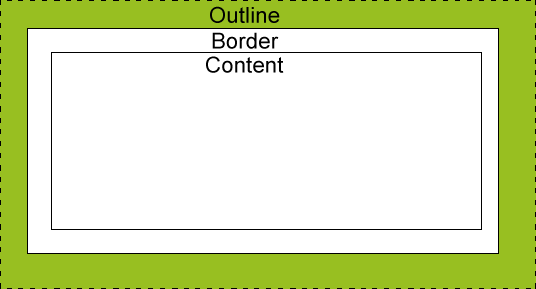
<p style="border:10px red solid;outline:25px blue dotted;">这是边框和轮廓</p>
这是上面的字
这是边框和轮廓
这是下面的字
可以看见,outline是不占空间的,即不会增加额外的width或者height或者margin。
CSS margin(外边距)
margin 可以单独改变元素的上,下,左,右边距,也可以一次改变所有的属性。
可能的值
| 值 | 说明 |
|---|---|
| auto | 设置浏览器边距。 这样做的结果会依赖于浏览器 |
| length | 定义一个固定的margin(使用像素,pt,em等) |
| % | 定义一个使用百分比的边距 |
CSS padding(填充)
CSS padding(填充)是一个简写属性,定义元素边框与元素内容之间的空间,即上下左右的内边距。
可能的值
| 值 | 说明 |
|---|---|
| length | 定义一个固定的填充(像素, pt, em,等) |
| % | 使用百分比值定义一个填充 |
CSS 分组 和 嵌套 选择器
分组选择器
<style>
    h1,h2,p
    {
        color:green;
    }
</style>
嵌套选择器
它可能适用于选择器内部的选择器的样式。
在下面的例子设置了三个样式:
- p{ }: 为所有 p 元素指定一个样式。
- .marked{ }: 为所有 class=”marked” 的元素指定一个样式。
- .marked p{ }: 为所有 class=”marked” 元素内的 p 元素指定一个样式。
- p.marked{ }: 为所有 class=”marked” 的 p 元素指定一个样式。
CSS 尺寸 (Dimension)
CSS 尺寸 (Dimension) 属性允许你控制元素的高度和宽度。同样,它允许你增加行间距。
| 属性 | 描述 |
|---|---|
| height | 设置元素的高度。 |
| line-height | 设置行高。 |
| max-height | 设置元素的最大高度。 |
| max-width | 设置元素的最大宽度。 |
| min-height | 设置元素的最小高度。 |
| min-width | 设置元素的最小宽度。 |
| width | 设置元素的宽度。 |
CSS Display(显示) 与 Visibility(可见性)
- visibility
- display
隐藏元素 - display:none或visibility:hidden
visibility:hidden可以隐藏某个元素,但隐藏的元素仍需占用与未隐藏之前一样的空间。也就是说,该元素虽然被隐藏了,但仍然会影响布局。
display:none可以隐藏某个元素,且隐藏的元素不会占用任何空间。也就是说,该元素不但被隐藏了,而且该元素原本占用的空间也会从页面布局中消失。
CSS Display - 块和内联元素
块元素是一个元素,占用了全部宽度,在前后都是换行符。
块元素的例子:
- h1
- p
- div
内联元素只需要必要的宽度,不强制换行。
内联元素的例子:
- span
- a
如何改变一个元素显示
可以更改内联元素和块元素的显示,反之亦然
注意:变更元素的显示类型看该元素是如何显示,不改变它是什么样的元素。例如:一个内联元素设置为display:block不允许有它内部的嵌套块元素。
下面的示例把列表项显示为内联元素:
<ul style="color:red">
    <li style="display:inline;">列表项1</li>
    <li style="display:inline;">列表项2</li>
	<li style="display:inline;">列表项3</li>
    <li style="display:inline;">列表项4</li>
</ul>- 列表项1
- 列表项2
- 列表项3
- 列表项4
下面的示例把span元素作为块元素:
<div style="color:red">
    <span style="display:block;">span1</span>
    <span style="display:block;">span2</span>
    <span style="display:block;">span3</span>
    <span style="display:block;">span4</span>
</div>CSS Position(定位)
position 属性指定了元素的定位类型。
position 属性的五个值:
- static
- relative
- fixed
- absolute
- sticky
设立position属性后,元素可以使用顶部,底部,左侧和右侧属性定位。
static 默认
HTML 元素的默认值,即没有定位,遵循正常的文档流对象。
静态定位的元素不会受到 top, bottom, left, right影响。
fixed 不随窗口滚动
不占据空间
元素的位置相对于浏览器窗口是固定位置。
即使窗口是滚动的它也不会移动
relative 相对位置
相对定位元素的定位是相对其正常位置。
<div style="color:red">
    <p style="position:relative;left:-20px;">对于其正常位置向左移动<p>
    <p>正常位置<p>
    <p style="position:relative;left:20px;">相对于其正常位置向右移动<p>
</div>
对于其正常位置向左移动
正常位置
相对于其正常位置向右移动
移动相对定位元素,但它原本所占的空间不会改变,可能对覆盖其他元素的显示。
absolute 绝对位置
绝对定位的元素的位置相对于最近的已定位父元素,如果元素没有已定位的父元素,那么它的位置相对于html。
absolute 定位不占据空间,因此absolute 定位的元素和其他显示重叠。
clip 属性可以剪裁绝对定位元素。
sticky 基于用户的滚动位置来定位
粘性定位的元素是依赖于用户的滚动,在 position:relative 与 position:fixed 定位之间切换。
它的行为就像 position:relative; 而当页面滚动超出目标区域时,它的表现就像 position:fixed;,它会固定在目标位置。
这个特定阈值指的是 top, right, bottom 或 left 之一,换言之,指定 top, right, bottom 或 left 四个阈值其中之一,才可使粘性定位生效。否则其行为与相对定位相同。
重叠的元素
元素的定位与文档流无关,所以它们可以覆盖页面上的其它元素
z-index属性指定了一个元素的堆叠顺序(哪个元素应该放在前面,或后面)
具有更高堆叠顺序的元素总是在较低的堆叠顺序元素的前面。
一个元素可以有正数或负数的堆叠顺序:
<div>
    <img src="xxx" style="position:absolute;z-index:-1;"/>
    <p>因为图像元素设置了 z-index 属性值为 -1, 所以它会显示在文字之后。</p>
</div>
注意: 如果两个定位元素重叠,没有指定z - index,最后定位在HTML代码中的元素将被显示在最前面
CSS Overflow (内容溢出的显示方式)
CSS overflow 属性可以控制内容溢出元素框时在对应的元素区间内添加滚动条。
默认情况下,overflow 的值为 visible, 意思是内容溢出元素框:
overflow属性有以下值:
| 值 | 描述 |
|---|---|
| visible | 默认值。内容不会被修剪,会呈现在元素框之外。 |
| hidden | 内容会被修剪,并且其余内容是不可见的。 |
| scroll | 内容会被修剪,但是浏览器会显示滚动条以便查看其余的内容。(两个滚动条都出现) |
| auto | 如果内容被修剪,则浏览器会显示滚动条以便查看其余的内容。 |
| inherit | 规定应该从父元素继承 overflow 属性的值。 |
注意:overflow 属性只工作于指定高度的块元素上。
CSS Float(浮动)
CSS 的 Float(浮动),会使元素向左或向右移动,其周围的元素也会重新排列。
Float(浮动),往往是用于图像,但它在布局时一样非常有用。
元素的水平方向浮动,意味着元素只能左右移动而不能上下移动。
一个浮动元素会尽量向左或向右移动,直到它的外边缘碰到包含框或另一个浮动框的边框为止。
浮动元素之后的元素将围绕它。
浮动元素之前的元素将不会受到影响。
<p>
    <img src="xxx" width="100" style="float:right"/>
    这是一些文本。这是一些文本。这是一些文本。
    ......
    这是一些文本。这是一些文本。这是一些文本。
</p>
 这是一些文本。这是一些文本。这是一些文本。
这是一些文本。这是一些文本。这是一些文本。
这是一些文本。这是一些文本。这是一些文本。
这是一些文本。这是一些文本。这是一些文本。
这是一些文本。这是一些文本。这是一些文本。
这是一些文本。这是一些文本。这是一些文本。
这是一些文本。这是一些文本。这是一些文本。
这是一些文本。这是一些文本。这是一些文本。
这是一些文本。这是一些文本。这是一些文本。
这是一些文本。这是一些文本。这是一些文本。
这是一些文本。这是一些文本。这是一些文本。
这是一些文本。这是一些文本。这是一些文本。
这是一些文本。这是一些文本。这是一些文本。
这是一些文本。这是一些文本。这是一些文本。
这是一些文本。这是一些文本。这是一些文本。
这是一些文本。这是一些文本。这是一些文本。
这是一些文本。这是一些文本。这是一些文本。
这是一些文本。这是一些文本。这是一些文本。
这是一些文本。这是一些文本。这是一些文本。
这是一些文本。这是一些文本。这是一些文本。
这是一些文本。这是一些文本。这是一些文本。
这是一些文本。这是一些文本。这是一些文本。
这是一些文本。这是一些文本。这是一些文本。
这是一些文本。这是一些文本。这是一些文本。
这是一些文本。这是一些文本。这是一些文本。
这是一些文本。这是一些文本。这是一些文本。
这是一些文本。这是一些文本。这是一些文本。
彼此相邻的浮动元素
<p>
    <img src="xxx" width="100" style="float:left"/>
    ......
    <img src="xxx" width="100" style="float:left"/>
	<p style="clear:both;"></p>
</p>
清除浮动 - 使用 clear
元素浮动之后,周围的元素会重新排列,为了避免这种情况,使用 clear 属性。
| 值 | 描述 |
|---|---|
| left | 在左侧不允许浮动元素。 |
| right | 在右侧不允许浮动元素。 |
| both | 在左右两侧均不允许浮动元素。 |
让段落的第一个字母浮动到左侧
<p>
    <span style="float:left;width:1.2em;font-size:400%;font
                 family:algerian,courier;line-height:80%;">
        这</span>是一些文本。
    这是一些文本。这是一些文本。
    ...
    这是一些文本。这是一些文本。这是一些文本。
</p>这是一些文本。 这是一些文本。这是一些文本。 这是一些文本。这是一些文本。这是一些文本。 这是一些文本。这是一些文本。这是一些文本。 这是一些文本。这是一些文本。这是一些文本。 这是一些文本。这是一些文本。这是一些文本。 这是一些文本。这是一些文本。这是一些文本。 这是一些文本。这是一些文本。这是一些文本。